
Professionele werkinstructie voor het aanmaken, instellen en opslaan van een frees/gereedschap
Document | Handleiding |
Onderwerp | Gereedschap aanmaken in Korpus voor OpenCNC |
Doelgroep | Gebruikers, werkvoorbereiders en beheerders van de OpenCNC-machine |
Versie | 1.0 |
Datum | 18 mei 2026 |
Doel van dit document: Deze handleiding beschrijft hoe u in Korpus een nieuw gereedschap/frees aanmaakt of kopieert voor een OpenCNC-machine, en hoe u dit gereedschap beschikbaar maakt voor bewerkingen.
1. Overzicht
Gebruik deze werkinstructie wanneer u een nieuwe frees of een nieuw gereedschap in Korpus wilt toevoegen voor de OpenCNC-machine. De meest veilige werkwijze is om een bestaand gereedschap te kopiëren dat zo veel mogelijk lijkt op het nieuwe gereedschap. Zo blijven de meeste basisinstellingen behouden.
Belangrijk: Controleer altijd of het T-nummer, de gereedschapsdiameter en de fysieke positie op de CNC-machine overeenkomen. Deze gegevens bepalen mee hoe Korpus de freesbaan berekent.
2. Voor u start
Zorg dat onderstaande gegevens en toegangen beschikbaar zijn voordat u het gereedschap aanmaakt:
• toegang tot Korpus en de postprocessorinstellingen;
• een my.vlecad.be-account om de instellingen te wijzigen;
• de correcte machinegroep voor de OpenCNC-machine;
• het T-nummer: de positie of houder waarin de frees op de CNC-machine geplaatst is;
• de correcte diameter van de frees/gereedschap, zoals deze aan de machine aanwezig is;
• indien nodig: de gewenste aanvoersnelheden, freescycli en instellingen voor pockets, uitruimen en afwerken.
3. Postprocessorinstellingen openen
Stap 1 – Open de postprocessorinstellingen
Open Korpus en ga via het menu naar “Bewerken” > “Postprocessor instellingen”.

Afbeelding 1. Menu “Bewerken” > “Postprocessor instellingen”.
Stap 2 – Meld aan met uw my.vlecad.be-account
Log in met het juiste my.vlecad.be-account. Zonder deze aanmelding kunnen de machine-instellingen niet aangepast worden.
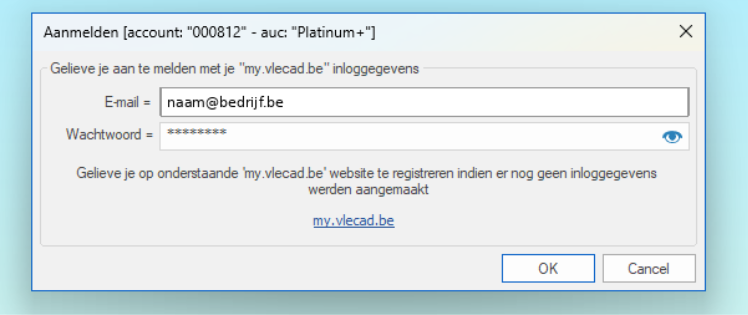
Afbeelding 2. Aanmelden met het my.vlecad.be-account.
Stap 3 – Selecteer de juiste machinegroep
Duid de machinegroep aan die bij uw OpenCNC-machine hoort en klik op “Wijzigen”. Bij sommige installaties kunnen er meerdere machines in deze lijst staan. Kies in dat geval de juiste machinegroep zorgvuldig.
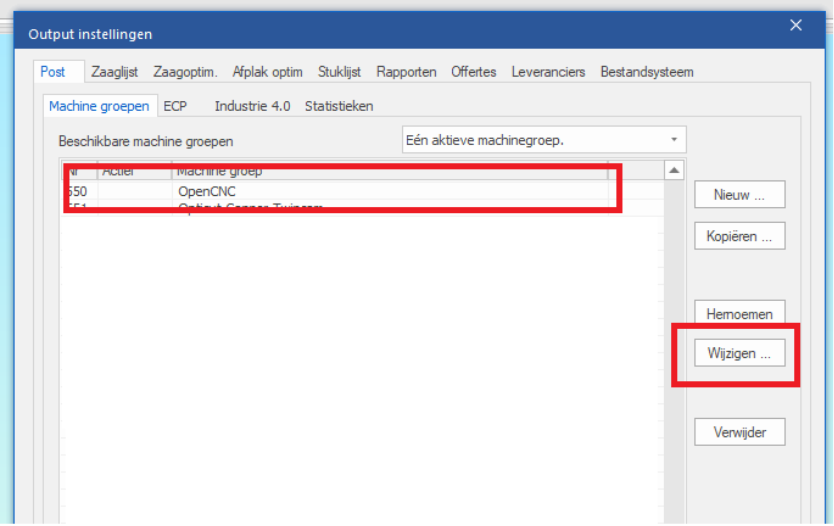
Afbeelding 3. Machinegroep selecteren en wijzigen.
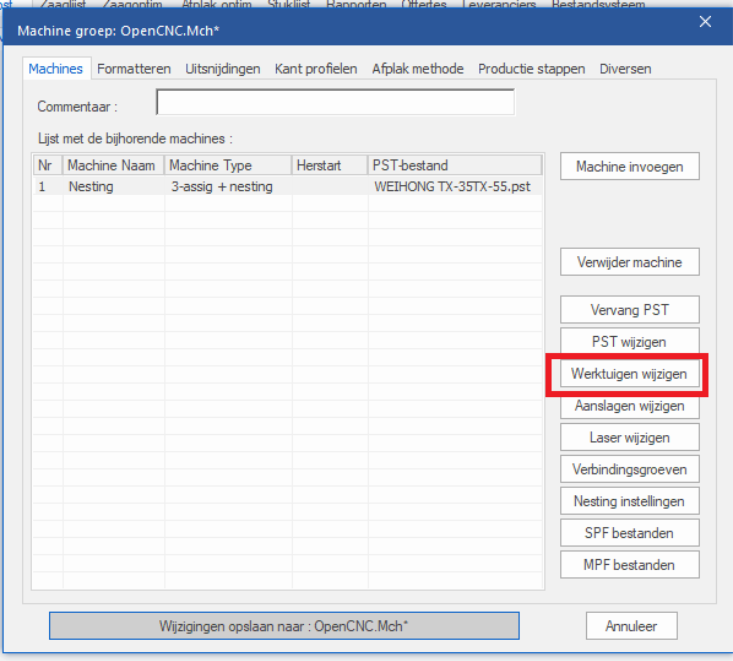
Afbeelding 4. Machine-instellingen van de geselecteerde OpenCNC-machine.
4. Gereedschap kopiëren en basisgegevens invullen
Stap 4 – Maak bij voorkeur een kopie van een bestaand gereedschap
Kies een frees die zo goed mogelijk overeenkomt met het nieuwe gereedschap en klik op “Copy”. Door te kopiëren blijven de meeste relevante invulvelden correct ingesteld.
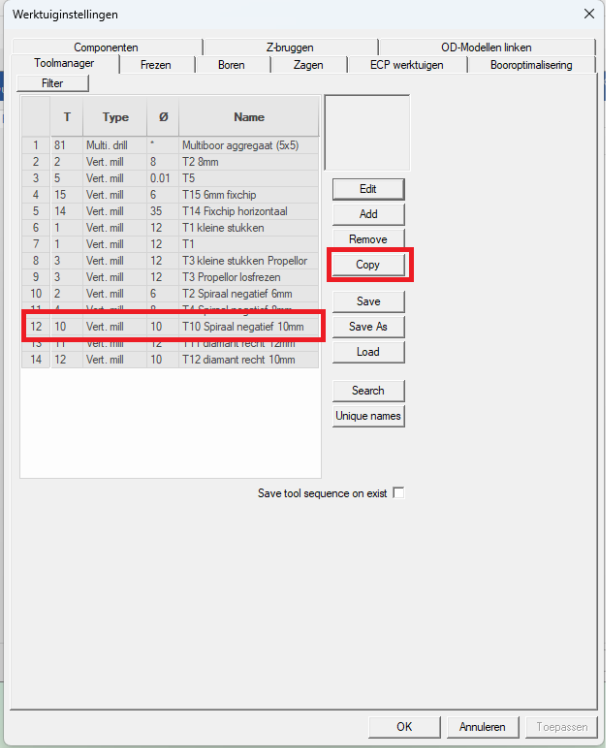
Afbeelding 5. Bestaand gereedschap selecteren en kopiëren.
Stap 5 – Geef het nieuwe gereedschap een unieke naam
Vul een duidelijke, unieke naam in. De naam moet binnen Korpus uniek zijn. Gebruik bij voorkeur een naam waarin de diameter, het type frees en eventueel de toepassing herkenbaar zijn.
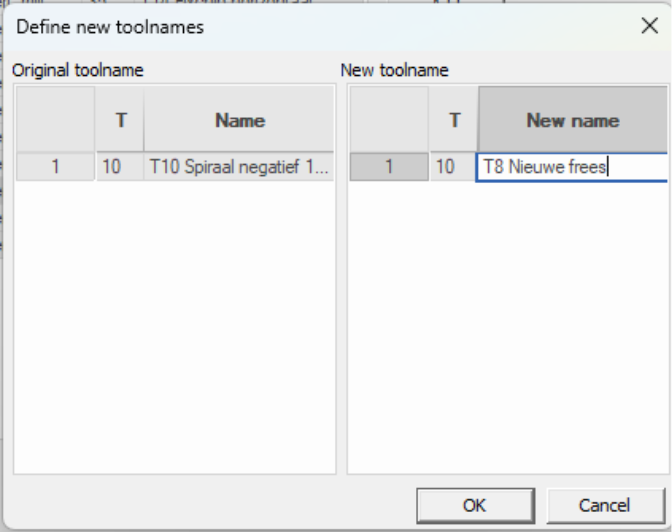
Afbeelding 6. Nieuwe gereedschapsnaam invoeren.
Let op:
Wanneer de naam niet uniek is, kan dit verwarring veroorzaken bij selectie en bewerkingen.
Controleer daarom de naam voordat u verdergaat.
Stap 6 – Selecteer het nieuwe gereedschap en open de bewerking
Het gekopieerde gereedschap komt doorgaans onderaan de lijst te staan. Selecteer dit gereedschap en klik op “Edit” of “Wijzigen”. Vul daarna de essentiële basisgegevens in.
• T-nummer: dit is de positie of houder aan de CNC-machine waarin de frees geplaatst is.
• Gereedschapsdiameter: deze diameter wordt gebruikt om de freesbaancorrectie te berekenen. De waarde moet overeenkomen met de werkelijke diameter aan de machine.
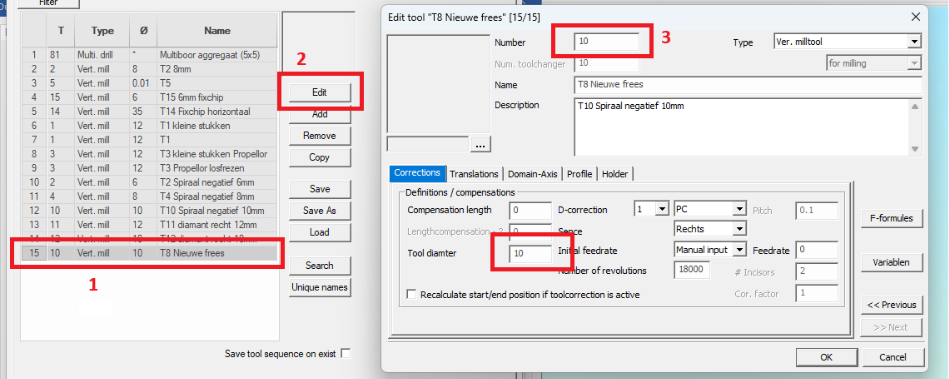
Afbeelding 7. Nieuw gereedschap selecteren, bewerken en T-nummer/diameter controleren.
Stap 7 – Bevestig de basisgegevens
Klik op “OK” om de wijzigingen aan het gereedschap te bevestigen.
5. Gereedschap beschikbaar maken voor bewerkingen
Een gereedschap is pas effectief bruikbaar voor bewerkingen wanneer ook het gebruik ingesteld is. Denk hierbij aan aanvoersnelheden, pocket-instellingen, freescycli en de manier van uitruimen of afwerken.
Stap 8 – Ga naar het tabblad “Frezen”
Open het tabblad “Frezen”. Ga bij “Werktuig gebruik” via het pijltje omhoog en kies, wanneer de lijst leeg is, voor “Gebruik invoegen”.
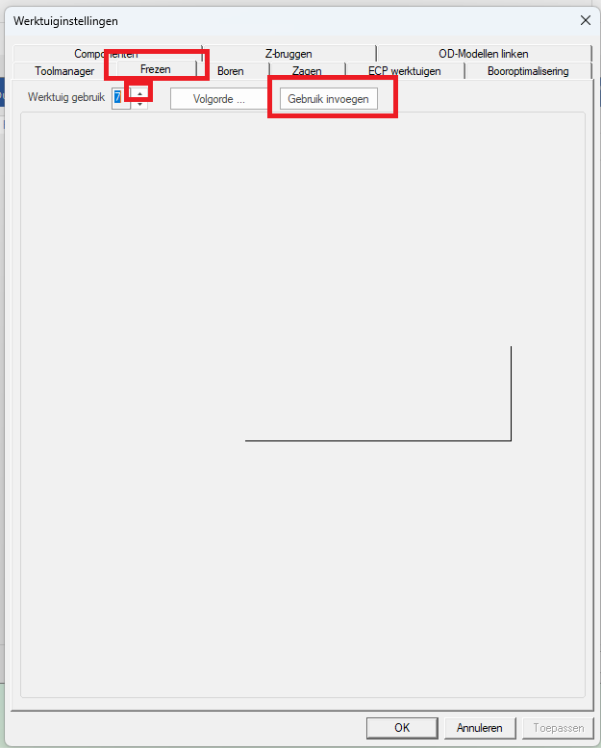
Afbeelding 8. Tabblad “Frezen” en optie “Gebruik invoegen”.
Stap 9 – Kies het gereedschap dat u wilt toevoegen
Klik op “???” om de gereedschapslijst te openen. Dubbelklik op het gereedschap dat u wilt toevoegen. Staat het gereedschap in de rechterlijst, klik dan op “OK”. Staat het er nog niet, dubbelklik dan opnieuw op het juiste gereedschap. Het kan helpen om eerst een ander gereedschap te selecteren en daarna opnieuw het gewenste gereedschap te kiezen.
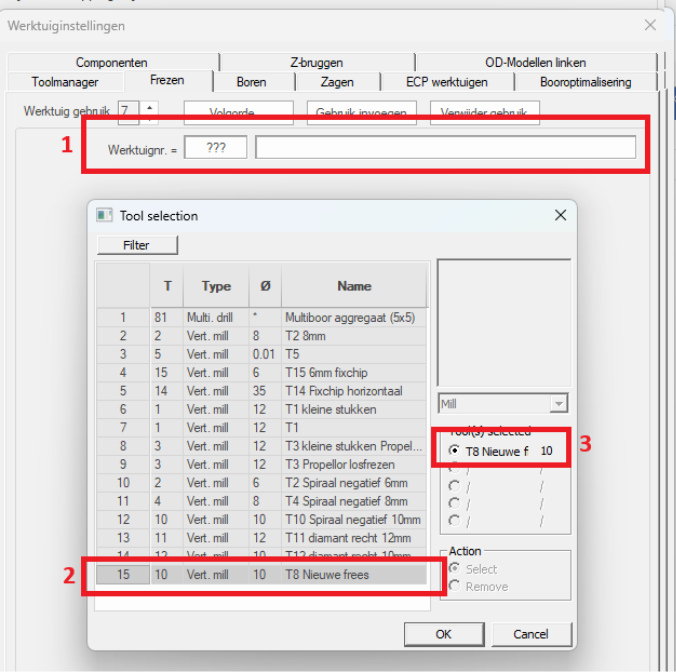
Afbeelding 9. Gereedschap kiezen en toevoegen aan het werktuiggebruik.
Stap 10 – Stel het gebruik van het gereedschap in
Na de keuze verschijnt het instellingenvenster. Vul de waarden in die bepalen waarvoor en hoe de frees gebruikt mag worden.
• Algemene aanvoersnelheid: kies een bestaande snelheid uit de lijst of maak een nieuwe waarde aan via “Bewerken”.
• Freesgaten/pockets: bepaal of de frees gebruikt mag worden voor pockets, uitruimen en/of afwerken.
• Cycli: kies bestaande cycli via het map-icoon of maak via “Bewerken” eigen waarden en freesmethodes aan.
• Door de plaat frezen: wanneer de frees door de plaat mag, stel dit in volgens de gewenste machine-instellingen.
• Freesrichting: kies tussen meeloopfrezen en tegenloopfrezen.
• Rood gemarkeerde velden: vul alle verplichte velden in, zoals bijvoorbeeld de maximale diepte.
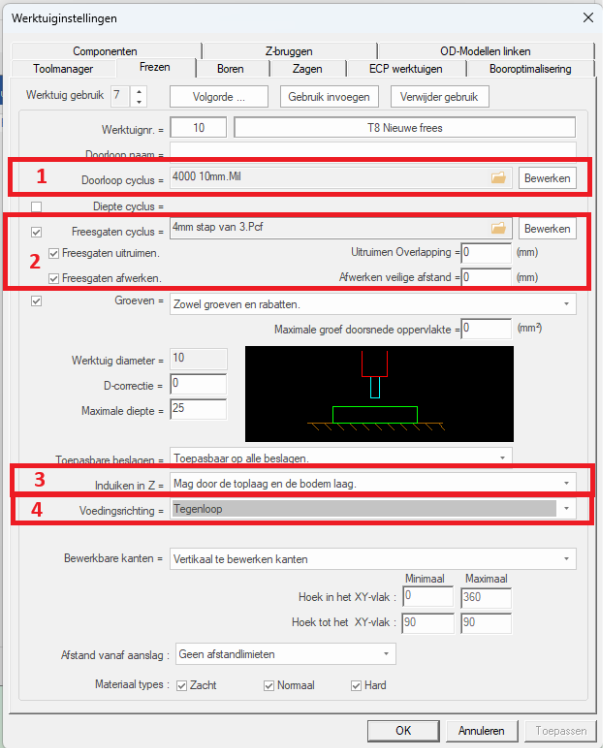
Afbeelding 10. Gebruik van het gereedschap instellen: snelheid, pockets, doorfrezen en freesrichting.
Belangrijk: Rood gemarkeerde velden moeten ingevuld zijn voordat u het scherm correct kunt bevestigen. Controleer deze velden extra zorgvuldig.
Stap 11 – Bevestig de instellingen
Klik opnieuw op “OK”. Wanneer Korpus vraagt om de wijzigingen op te slaan, kies dan “Ja”.
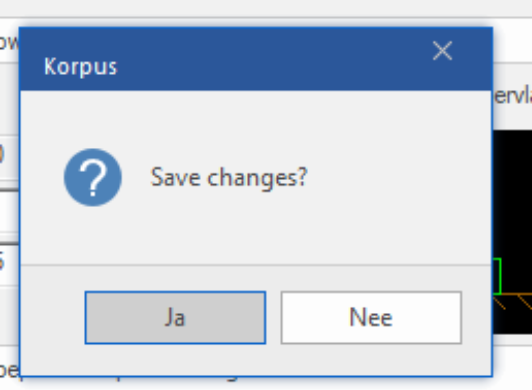
Afbeelding 11. Wijzigingen opslaan bevestigen.
6. Wijzigingen opslaan naar de OpenCNC-machine
Stap 12 – Sla de wijzigingen op naar OpenCNC
Klik op “Wijzigingen opslaan naar OpenCNC”. Hiermee worden de aangepaste instellingen doorgezet.
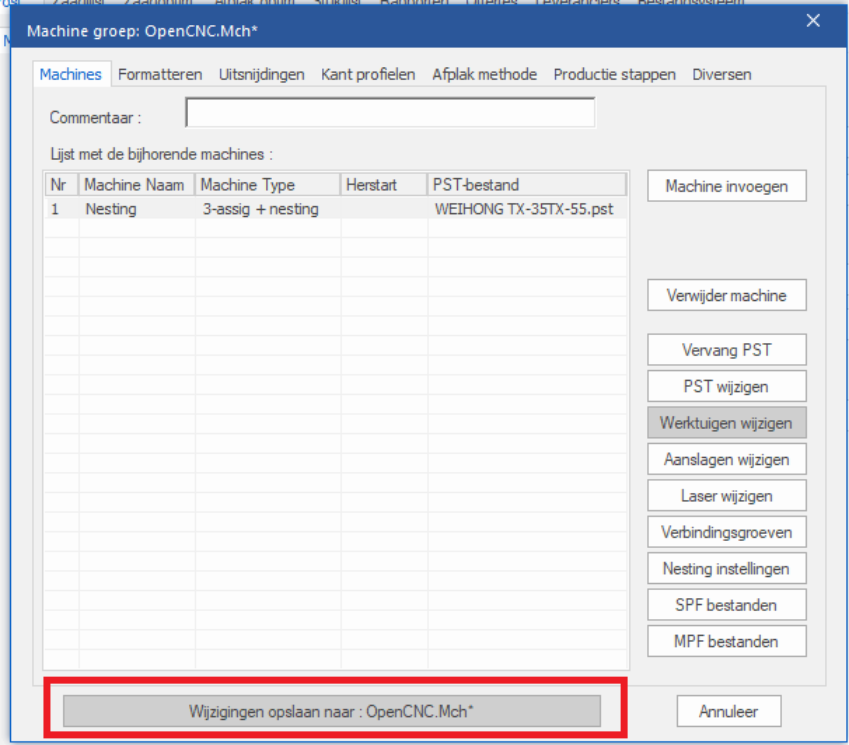
Afbeelding 12. Wijzigingen opslaan naar de OpenCNC-machine.
Stap 13 – Noteer kort wat u gewijzigd heeft
Na het opslaan krijgt u de mogelijkheid om een omschrijving in te vullen van de uitgevoerde wijziging. Vul hier kort en duidelijk in welk gereedschap u heeft toegevoegd of aangepast. Deze informatie is raadpleegbaar via my.vlecad.be. De gegevens worden bijgehouden en kunnen ook door VLECAD geraadpleegd worden wanneer er wijzigingen onderzocht moeten worden.
Stap 14 – Sluit de instellingen af
Klik nog één keer op “OK”. Het gereedschap is nu beschikbaar voor gebruik in Korpus.
Resultaat: Het nieuwe gereedschap is toegevoegd, ingesteld voor gebruik en opgeslagen naar de OpenCNC-machine.
7. Gebruik vanuit Palette CAD
Wanneer de frees gebruikt moet worden voor een specifieke bewerking vanuit Palette CAD, moet de freesdiameter voor die bewerking meegegeven worden vanuit Palette CAD. Gebeurt dit niet, dan kiest Korpus zelf een frees op basis van de beschikbare gereedschappen en instellingen.
8. Controlelijst
Gebruik onderstaande controlelijst voordat u de instellingen vrijgeeft voor productie:
Nr. | Controlepunt | Status |
1 | De naam van het gereedschap is uniek en duidelijk herkenbaar. |
|
2 | Het T-nummer komt overeen met de werkelijke positie/houder op de CNC-machine. |
|
3 | De gereedschapsdiameter komt overeen met de werkelijke diameter aan de machine. |
|
4 | Aanvoersnelheden en cycli zijn correct gekozen of aangemaakt. |
|
5 | De instellingen voor pockets, uitruimen, afwerken en doorfrezen zijn gecontroleerd. |
|
6 | Alle rood gemarkeerde verplichte velden zijn ingevuld. |
|
7 | De wijzigingen zijn bevestigd en opgeslagen naar OpenCNC. |
|
8 | Indien nodig geeft Palette CAD de juiste diameter mee voor de bewerking. |
|
Tip: Maak bij voorkeur eerst een kopie van een bestaand gereedschap dat technisch zo veel mogelijk lijkt op het nieuwe gereedschap. Dit vermindert de kans op ontbrekende instellingen.