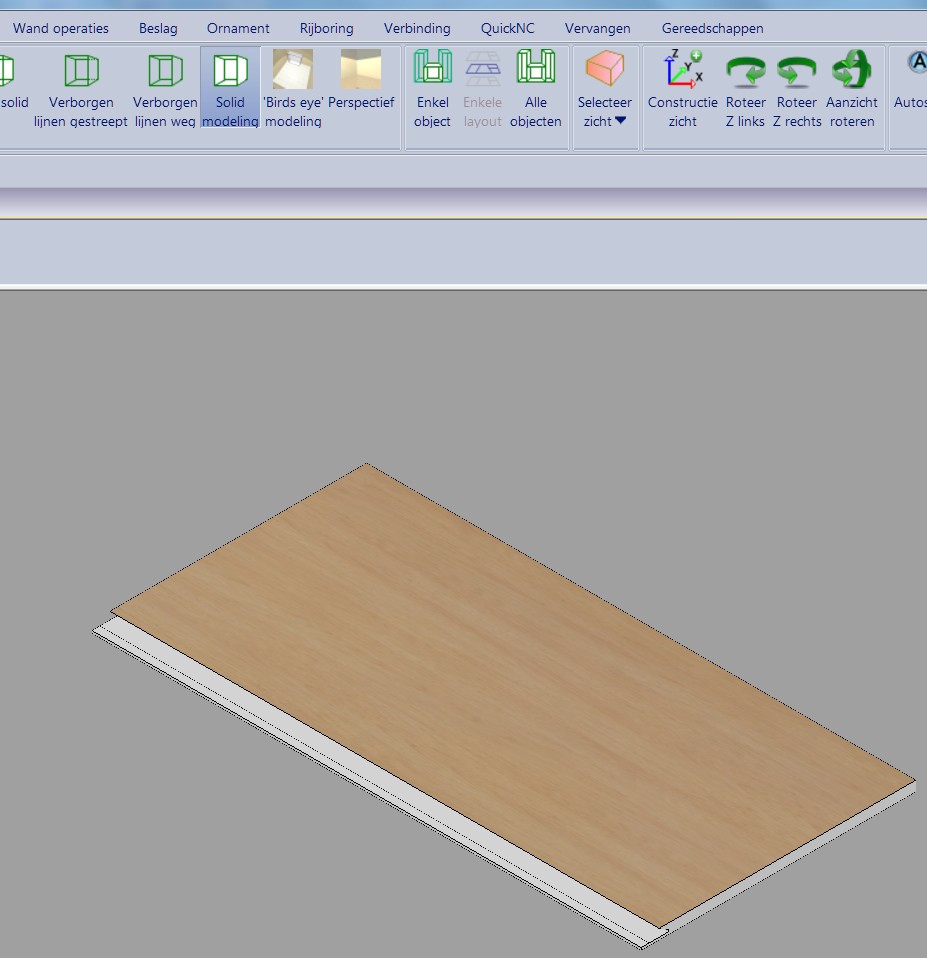
Let erop dat de frezen die u wil gebruiken ook al ingesteld zijn in Korpus, anders dient u deze eerst aan te maken.
In eerste plaats dient een profiel aangemaakt te worden:
Hoofdmenu → bewerken → postprocessor instellingen → machine kiezen en wijzigen → kant profielen selecteren
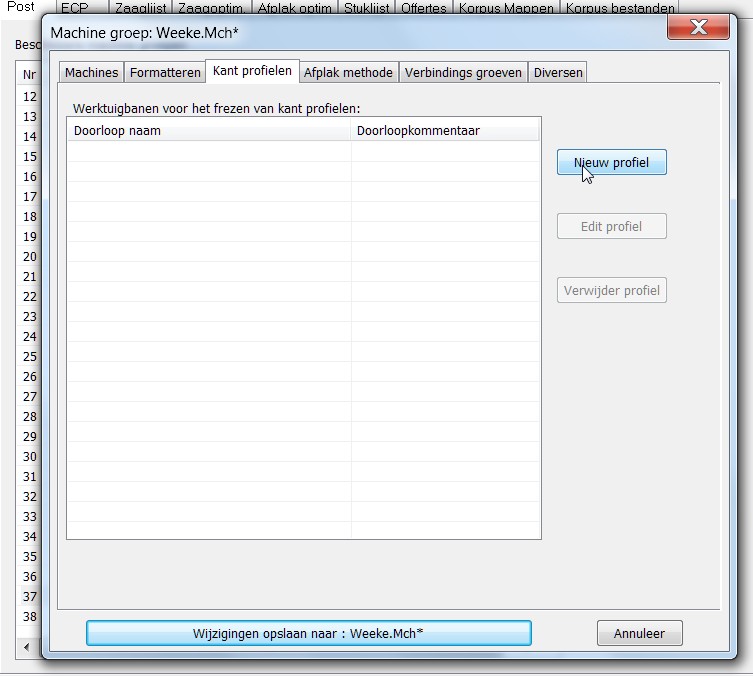
Nieuw profiel aanmaken (benoemen, eventueel commentaar en “Nieuwe wb” selecteren)
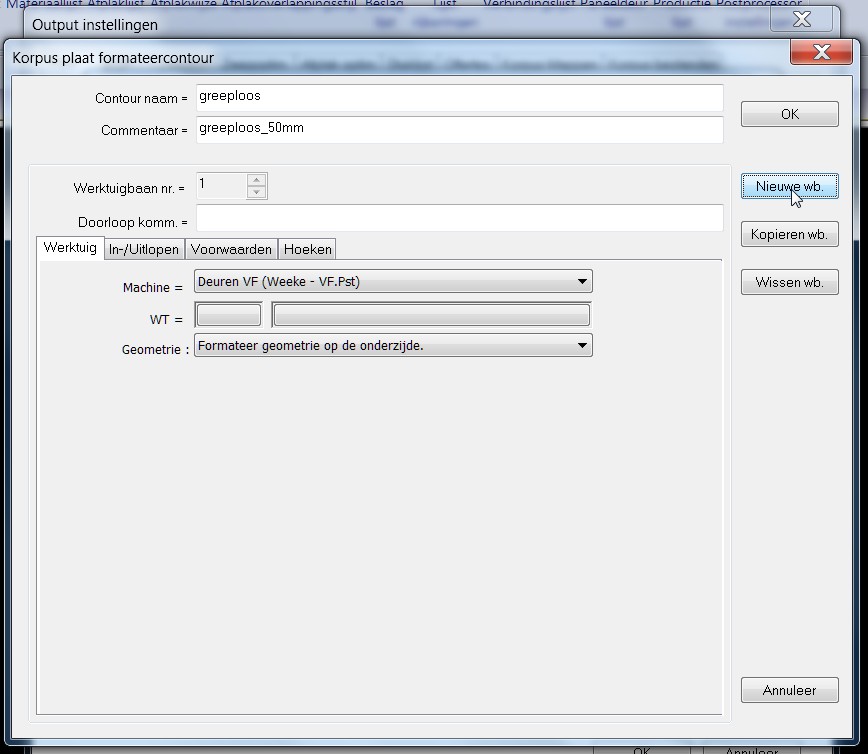
Invullen van werktuiginstellingen en opslaan (“OK”), hieronder een voorbeeld:
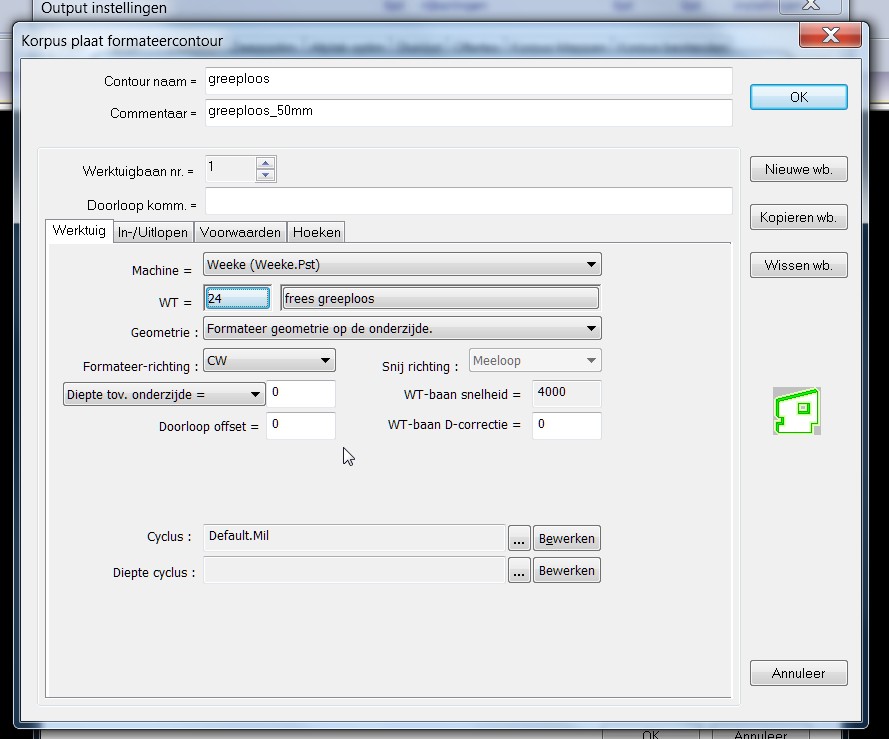
Moeten er meerdere bewerkingen op een kantprofiel komen, moeten er meerdere werktuigbanen met eventueel andere frezen bij gemaakt worden.
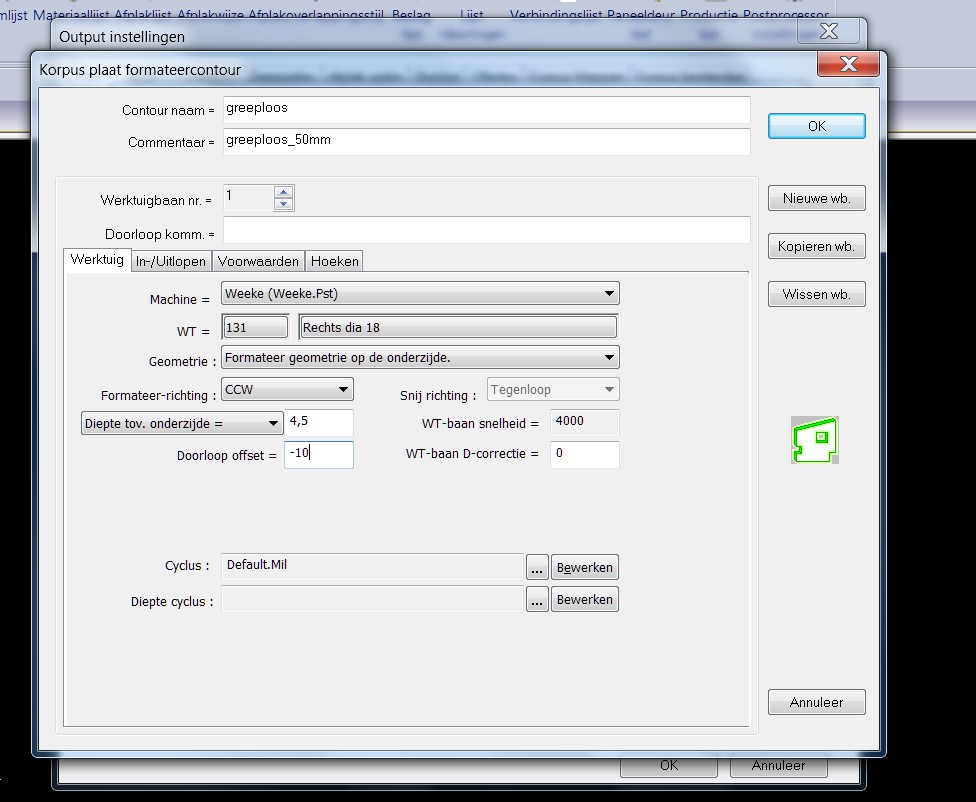
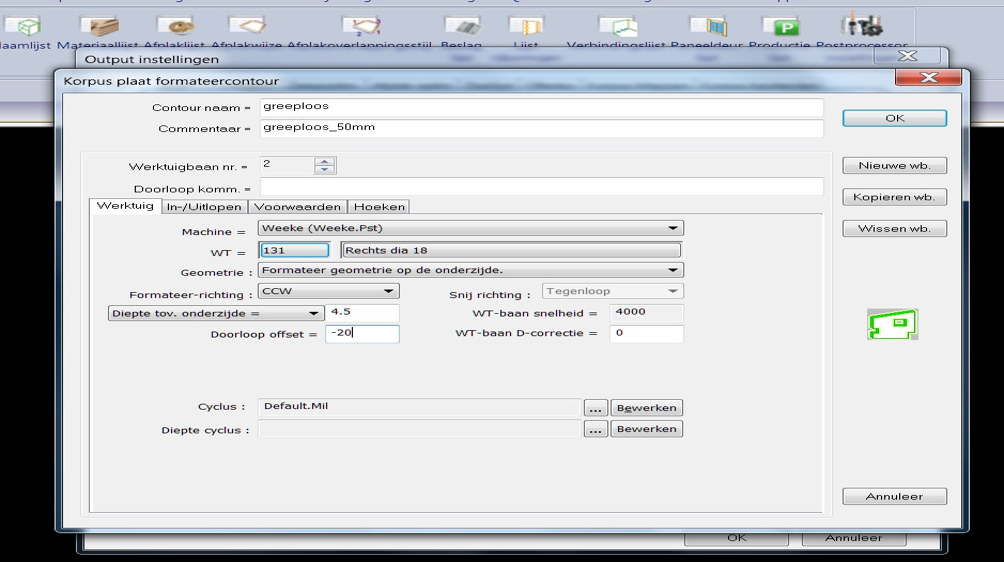
Volgende stap is het aanmaken van freesprofiel.
Dit gebeurt bij werktuigen wijzigen
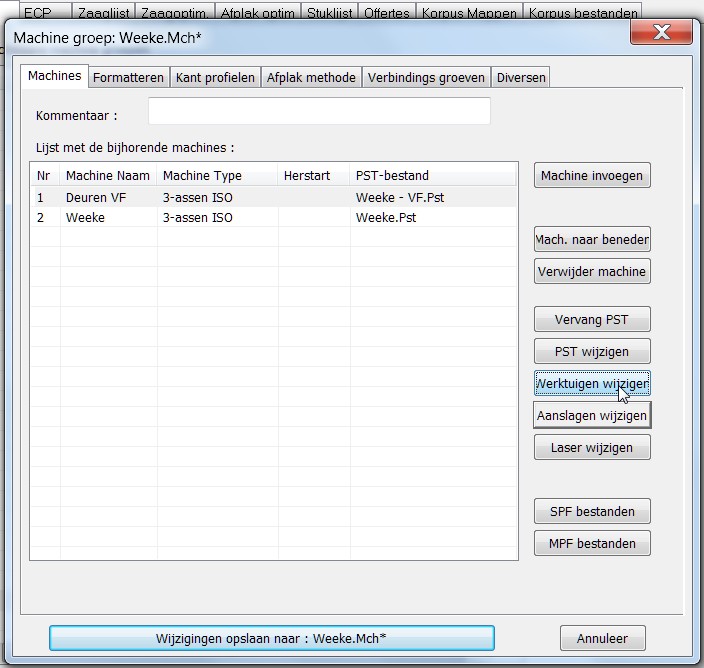
Frees selecteren waarvan een profiel dient ingegeven te worden → “bewerken”
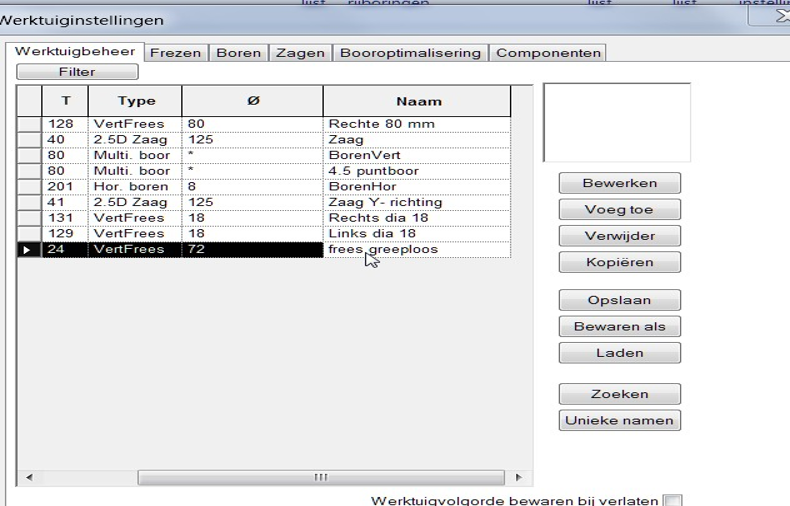
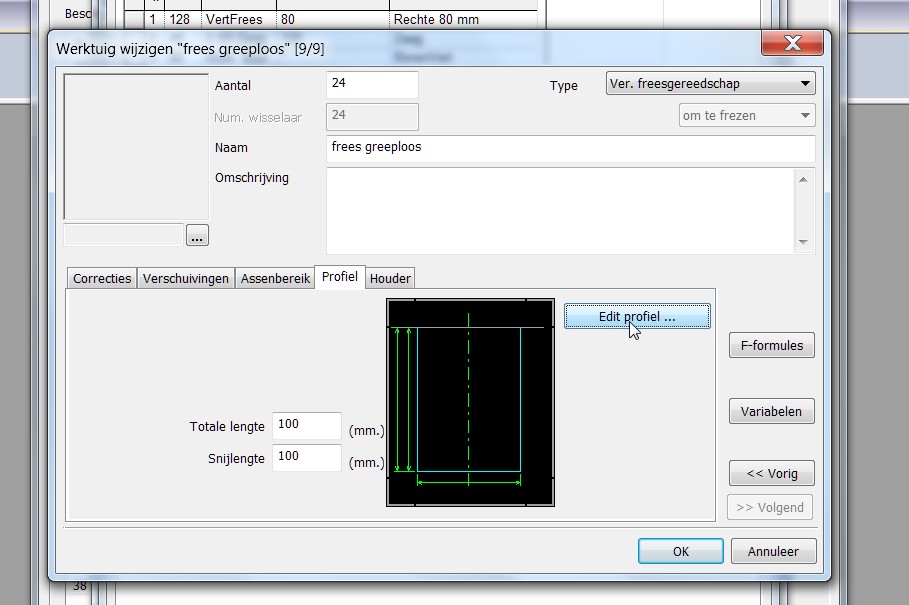
Hier moeten we het profiel van de frees gaan “bouwen” → selecteer “Edit profiel”
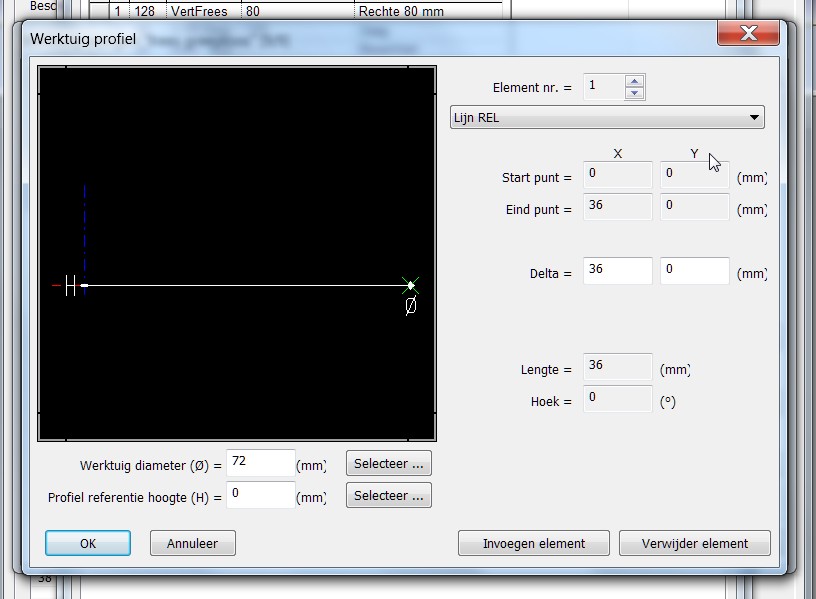
Hier kan u de specificaties van de fabrikant overnemen :
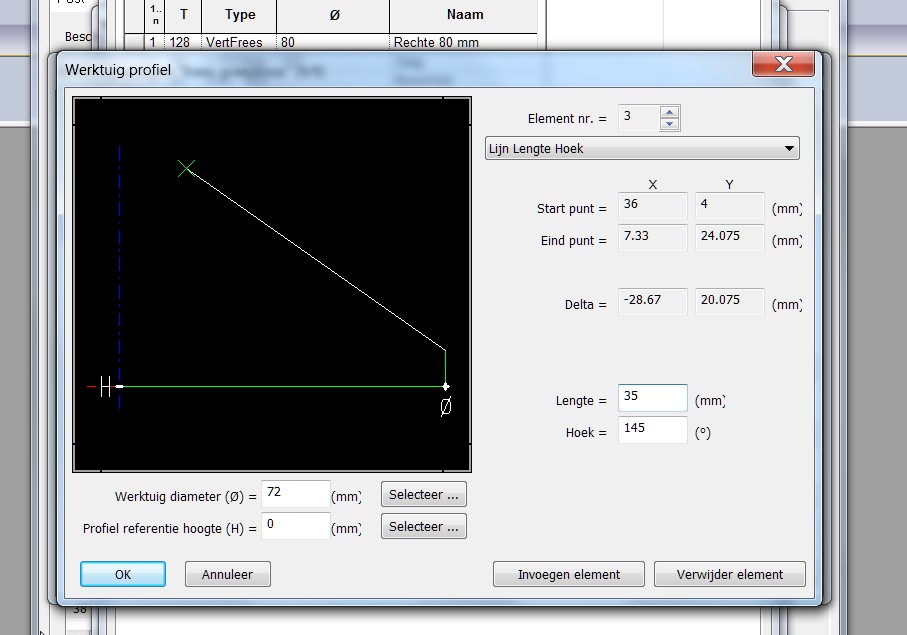
Witte vakjes zijn in te vullen, de grijze worden zelf omgerekend.
Dit varieert naargelang de gebruikte instellings-mogelijkheid; hier “Lijn Lengte Hoek” bijvoorbeeld
De blauwe H-lijn is de aslijn van de frees.
Als alles naar wens is “OK” om te sluiten en nu maakt Korpus hier automatisch een spiegelbeeld van en heeft u de volledige frees in beeld
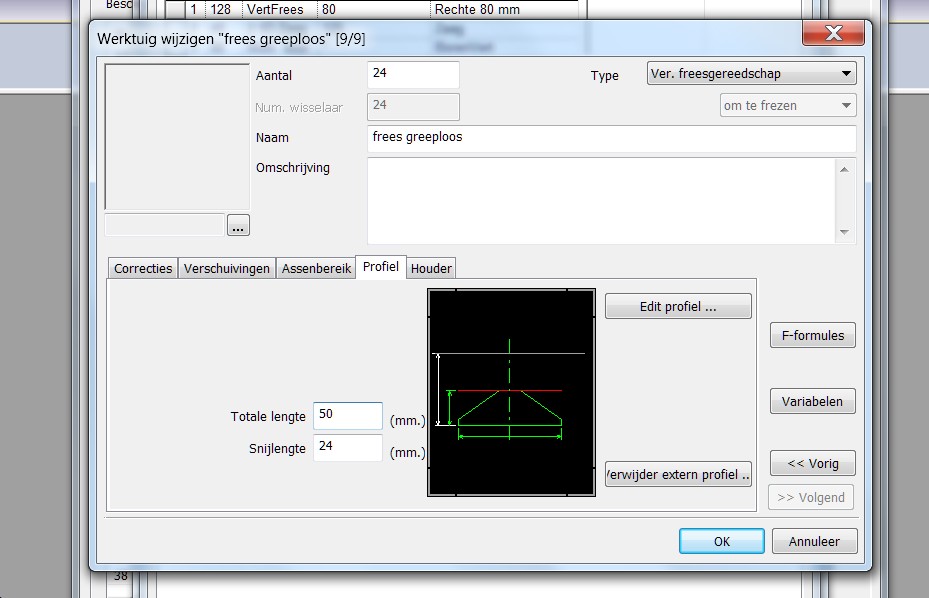
nu kan men nog de totale lengte van de frees ingeven (witte lijn) en de gebruikte snijlengte (rode lijn).
Nu gaan we de aangemaakte profiel toepassen op een wandkant:
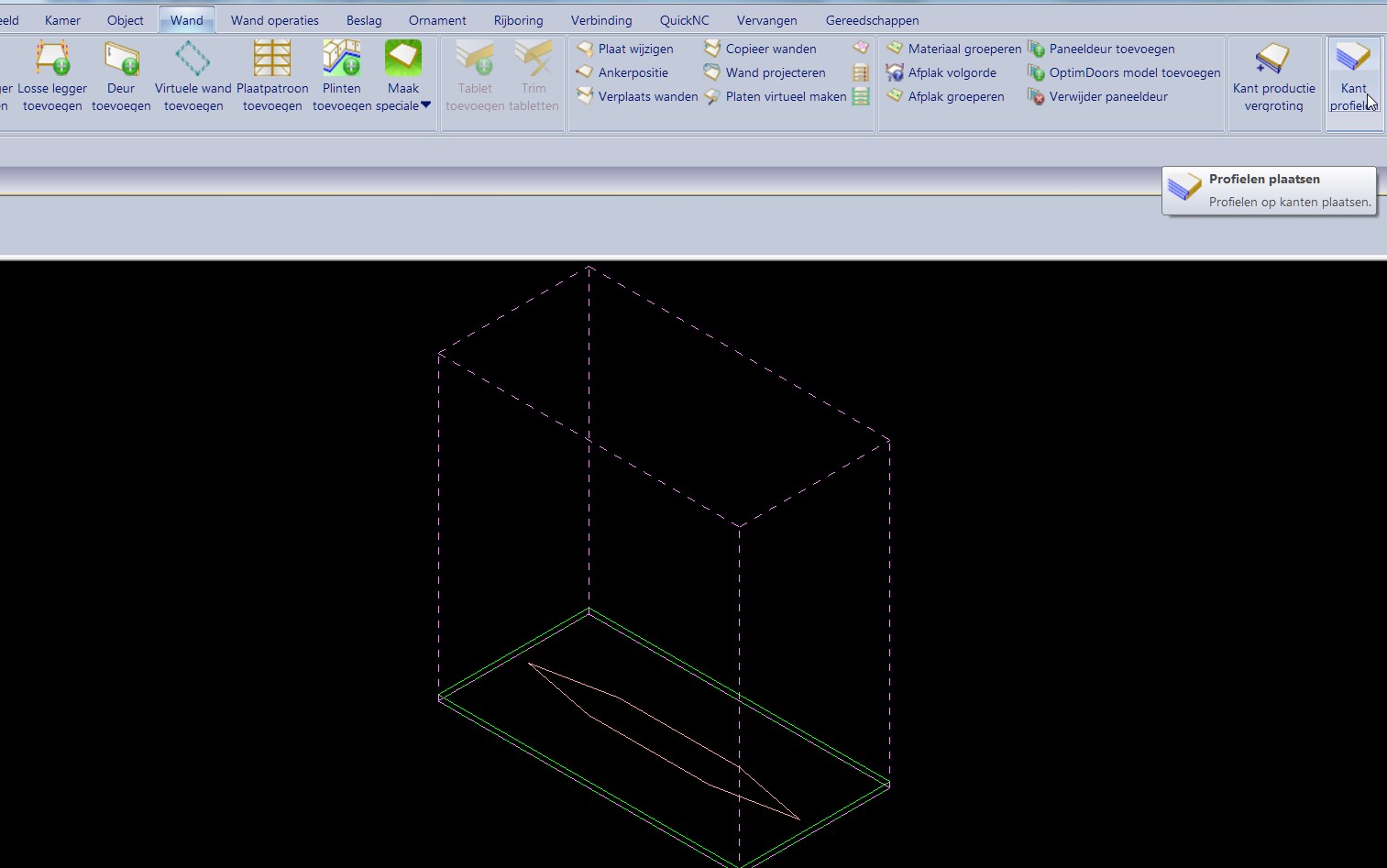
Wand en soort profiel selecteren en de zijde waarop deze moet komen
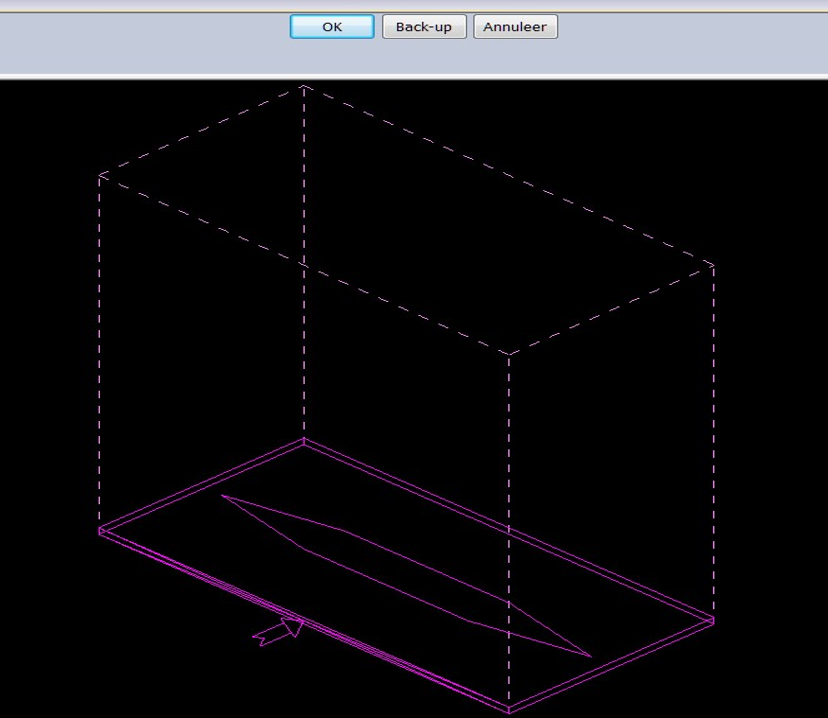
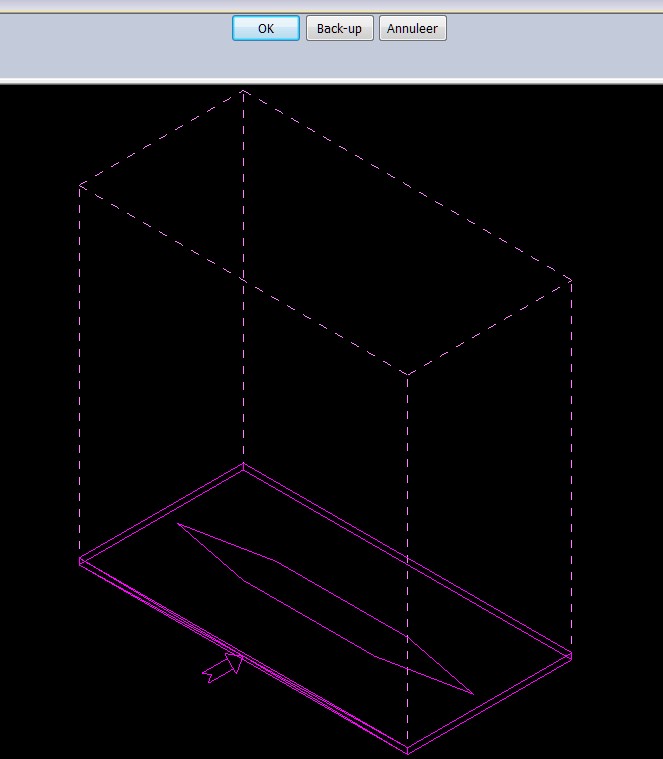 |
Referentie zijde kiezen (in combinatie met op pag.2 :”formateer geometrie op de onderzijde”)
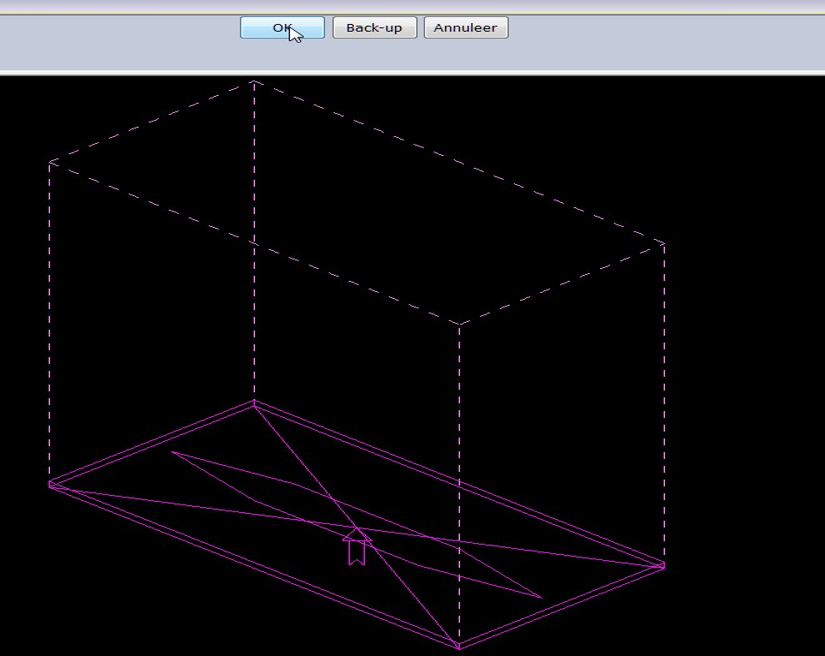
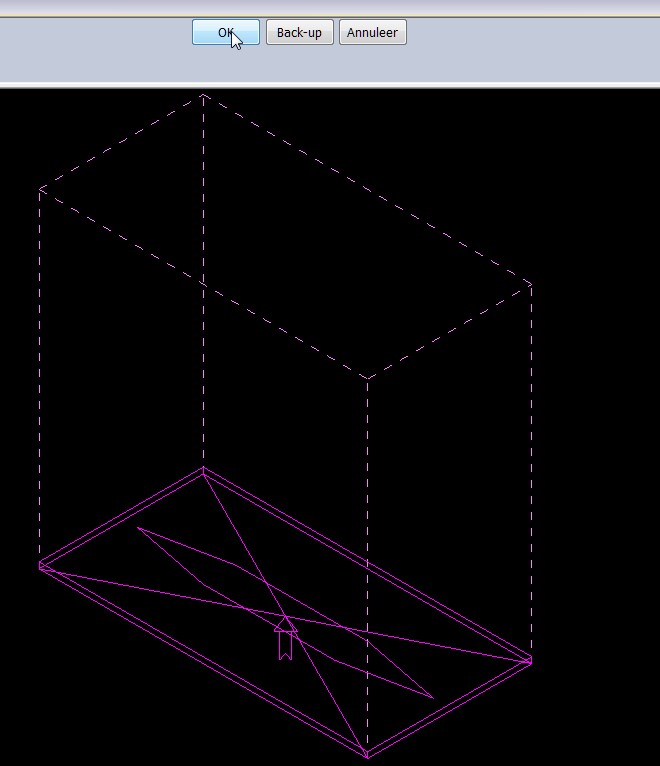 |
In het draadmodel wordt enkel een simpele freesbaan uit gegeven (anders wordt de tekening te druk)
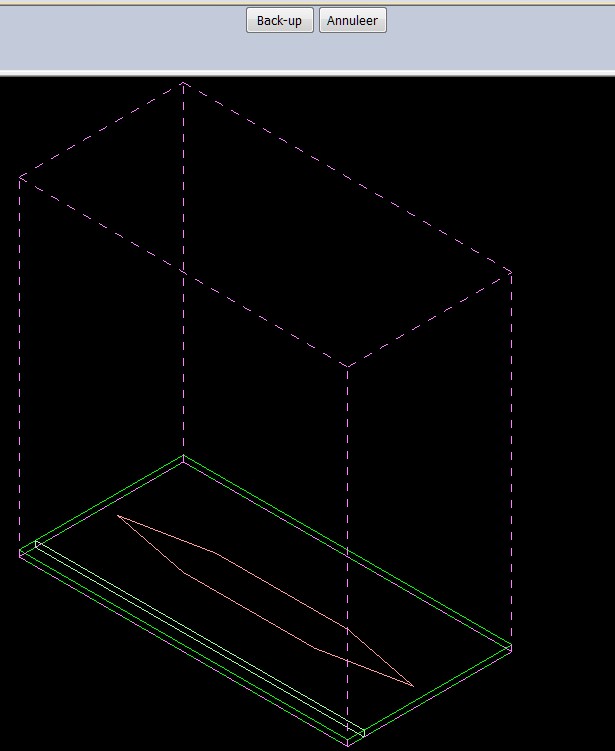
Maar in solid-mode kan men het resultaat bekijken: